


适用于 Google Antigravity(反重力)。Models & Usage 里显示 ineligible、周额度直接 0%、导出 RT 各种报错提示、登录反复风控——这些看起来跟"年龄"八竿子打不着的问题,相当一部分的根源是同一个:这个 Google 账号没通过年龄验证。这篇把"为什么、怎么查、怎么验"一次讲透,全程官方渠道、免费,十分钟搞定。
⚡ 一分钟速览
| 症状 | 你以为的原因 | 实际可能的原因 | 动作 |
|---|---|---|---|
| Models & Usage 显示 ineligible / 周额度 0% | 服务器抽风、被限流了 | 年龄验证未通过 | 去生日页看「年龄验证状态」 |
| 导出 / 使用 RT 时各种提示异常 | 工具坏了、账号废了 | 同上 | 做一次二次年龄验证 |
| 资料里生日明明填的成年 | "我已经是成年了啊" | 那只是你自己填的数字 | 需要官方的二次真实验证 |
一、先看症状:这些"非年龄"的异常,都可能是它
下面这张图是最典型的样子。打开反重力的 Models & Usage 面板:
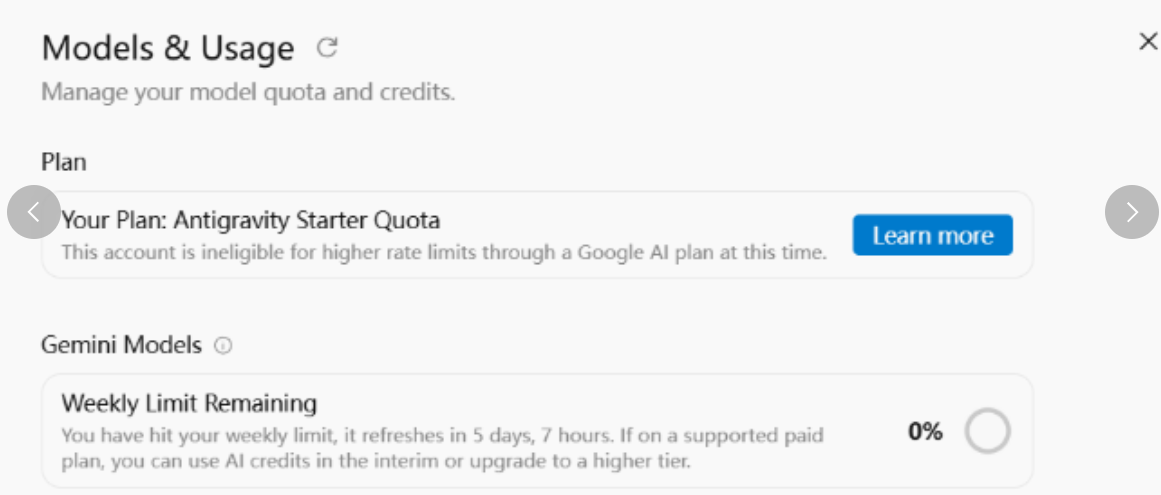
两个关键信息:
- Your Plan: Antigravity Starter Quota —— 账号被按在最低档的入门配额上,并且明确写着 This account is ineligible for higher rate limits through a Google AI plan at this time(该账号当前没有资格通过 Google AI 计划获得更高速率限制);
- Weekly Limit Remaining 直接见底,提示 you have hit your weekly limit,还要等好几天才刷新。
除此之外,导出 RT、登录授权时各种莫名其妙的提示异常,排查网络、重装客户端都没用的话——都可以试试年龄验证。很多时候,这些看似和年龄无关的玄学问题,把年龄验证补上就好了。
二、最大的误区:资料里生日成年 ≠ 验证通过
这是 90% 的人卡住的地方。打开 Google 账号的「个人信息」页,生日字段清清楚楚写着一个成年日期:
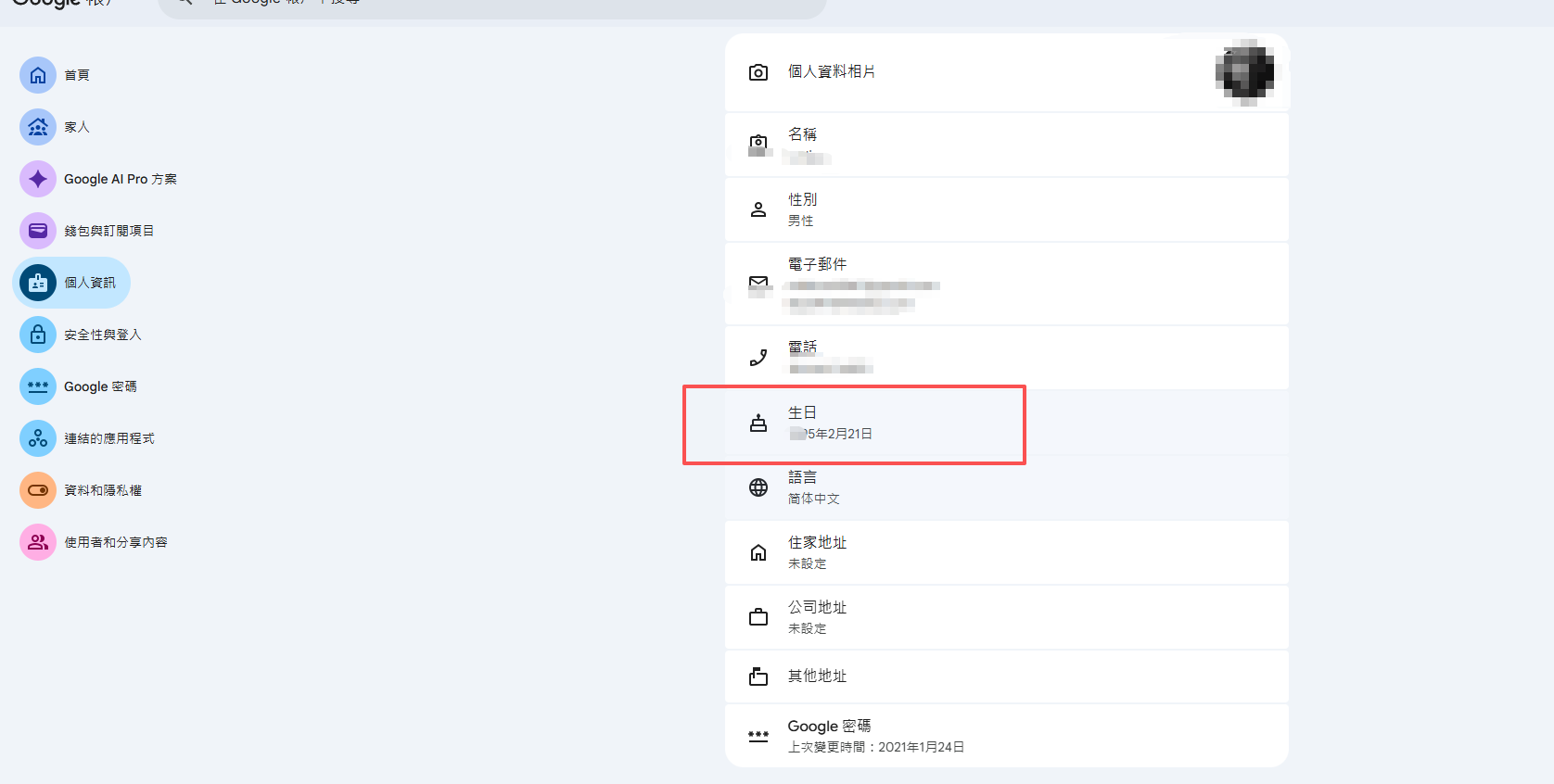
但点进「生日」详情页你会看到,下面还有一行独立的「年龄验证状态」:
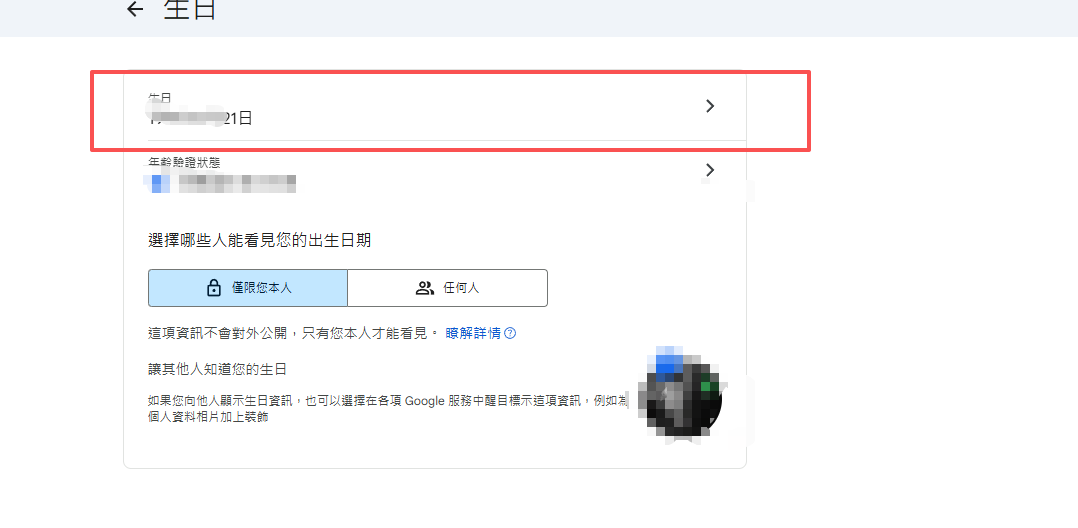
记住这个逻辑:
- 资料里的生日 = 你注册时自己填的,Google 只当"你自己声称的";
- 年龄验证状态 = Google 用证件 / 自拍等真实手段确认过"你这个真人确实成年"。
对于 AI 计划这类有年龄限制的功能,Google 认的是后者。所以生日填得再成年,只要二次验证没做过 / 没通过,账号照样 ineligible。反过来,验证通过一次,这个状态就跟着账号走了。
自查入口:Google 账号 → 个人信息 → 生日 → 「年龄验证状态」。
三、官方验证方式有 5 种,全部免费
官方帮助页:访问有年龄限制的内容和功能,点页面里的「验证您的年龄」按钮即可发起:
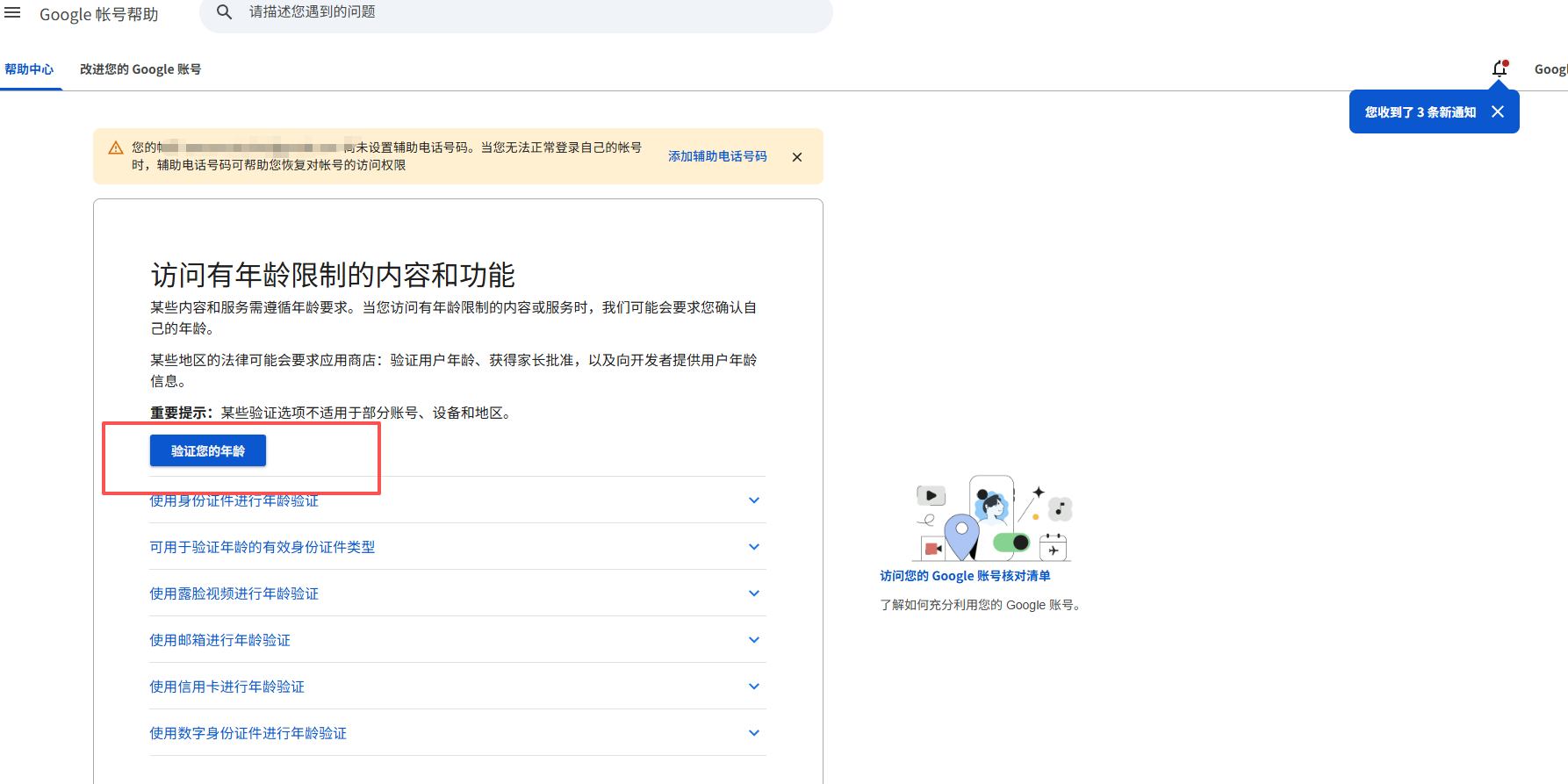
官方一共提供 5 种方式:
| 方式 | 说明 |
|---|---|
| 🪪 身份证件 | 拍护照 / 驾照等政府证件 |
| 🤳 露脸自拍 | 由 Google 合作伙伴 Private ID 做年龄估算,最推荐,几分钟出结果 |
| 📧 电子邮件验证 | 通过邮箱完成 |
| 💳 信用卡授权 | 用信用卡记录佐证 |
| 📲 数字身份证件 | 部分国家可用 |
全部免费,而且 Google 说明验证完成后你的证件 / 自拍数据会被删除,不会留底。对国内用户来说,自拍是最快、门槛最低的一条路——不用证件,露脸就行,下面实测就走这条。
四、实测流程:自拍 + 手机扫码,绿色弧线跑满一圈 = 成功
1️⃣ 选择验证方式
发起验证后会出现方式选择页:
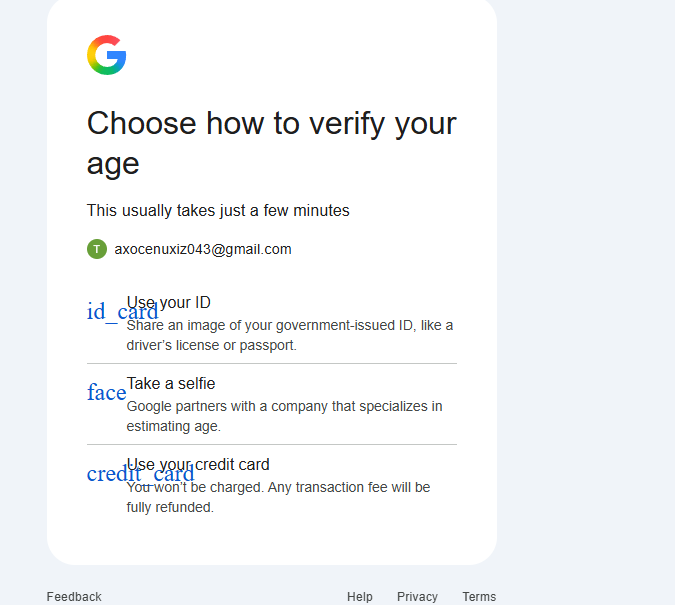
选 Take a selfie(自拍):
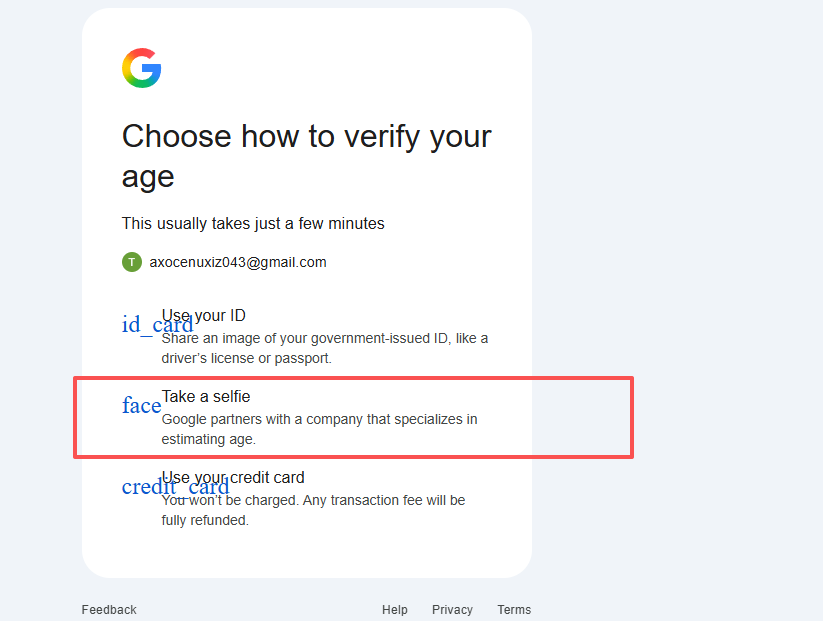
2️⃣ 确认 Private ID
会弹出确认框:Private ID 是 Google 的合作伙伴,只引导你拍一张只包含脸部的自拍;年龄估算完成后,Private ID 只会把"是否足够年长"的结果返回给 Google,自拍本身随后删除:
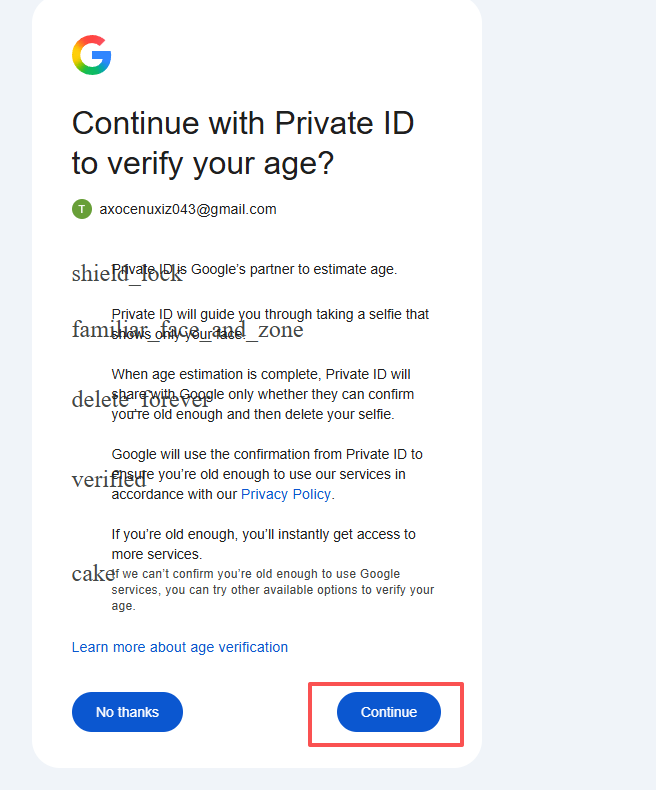
点 Continue。
3️⃣ 手机扫码(关键一步)
接着会出现 To continue, use your phone 页面,显示一个二维码:
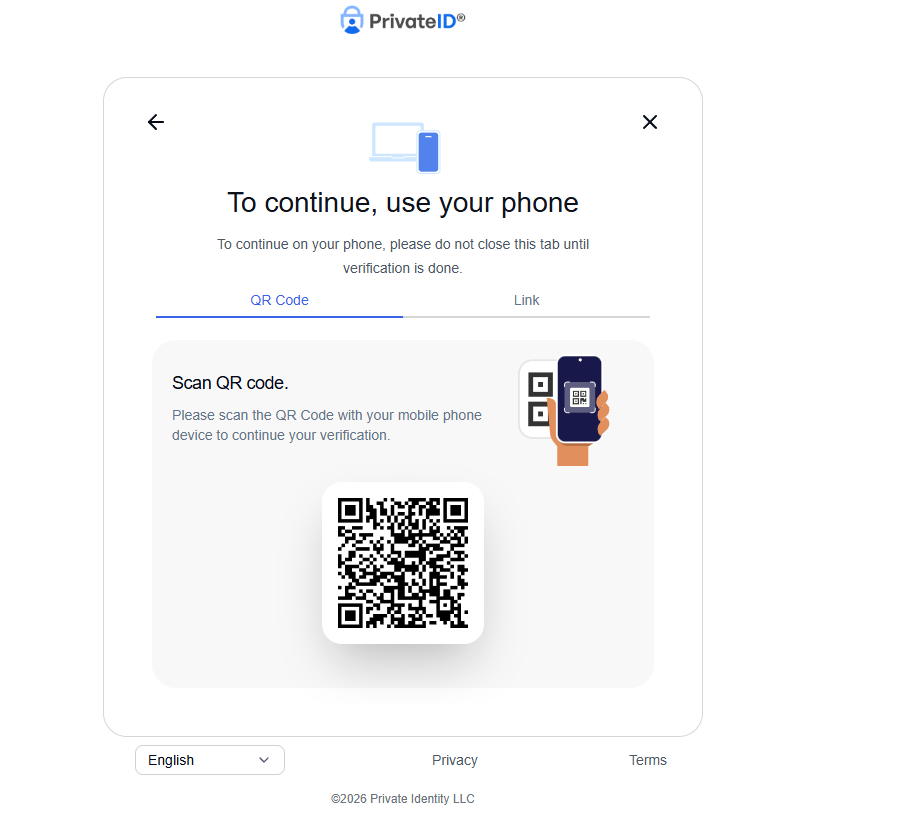
实操要点:
- 电脑和手机都连上魔法(代理),保证能正常访问 Google;
- 页面虽然写着 "use your phone",实测打开微信「扫一扫」直接扫屏幕上的二维码就能继续,不需要装额外 App;
- 扫码后按提示完成自拍;
- 验证时画面会出现一条绿色的弧线——保持静止别乱动,等这条弧线跑满一整圈,就代表认证成功了;
- 验证完成前,不要关闭电脑上的这个标签页(页面也有同样的提示)。
4️⃣ 验证完成后回去复查
- 重新打开反重力的 Models & Usage,看 ineligible 提示是否消失、额度是否恢复;
- 之前失败的 RT 导出 / 授权登录,重新走一遍。
懒人路线
自己折腾年龄验证、风控还是过不了?直接用已过验证的成品:
- 🚀 反重力 29 全家桶:已过验证、可直接登录的成品账号 → wzyp.cn/shop/LVVK5RTY
- 💎 Gemini Pro 18 个月低价 → Gemini 18 个月上车
💡 想做分销赚差价?在链动小铺开店时填分销码 12580,直接对接本店、商品自动同步——自买省、分享赚。
评论区